Panduan Praktis Menggunakan Ubuntu di WSL: Studi Kasus Ubuntu 26.04 LTS Resolute Raccoon
Selamat! Anda telah berhasil menginstall WSL dan Ubuntu. Sekarang saatnya benar-benar menggunakan Ubuntu untuk berbagai tugas sehari-hari. Artikel ini akan mema
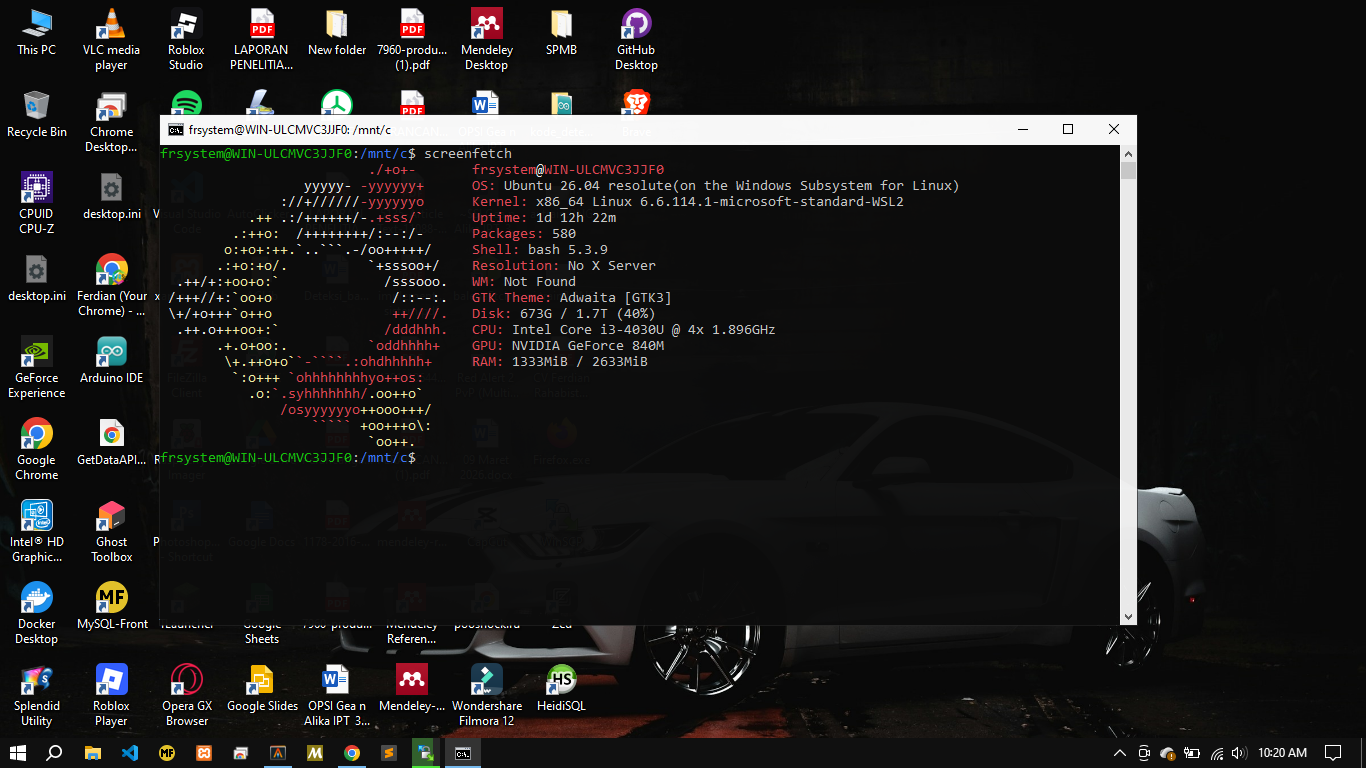
Selamat! Anda telah berhasil menginstall WSL dan Ubuntu. Sekarang saatnya benar-benar menggunakan Ubuntu untuk berbagai tugas sehari-hari. Artikel ini akan memandu Anda menggunakan Ubuntu di WSL dengan studi kasus Ubuntu 26.04 LTS (Resolute Raccoon)—versi terbaru yang dirilis April 2026 . Mulai dari mengecek versi, melihat spesifikasi hardware, perintah dasar file dan folder, hingga menginstall berbagai paket menarik seperti browser teks Lynx dan ELinks.
1. Memulai: Membuka Terminal Ubuntu
Pertama, buka terminal Ubuntu. Caranya:
✔ Ketik ubuntu di Start Menu Windows
✔ Atau buka PowerShell/CMD lalu ketik wsl -d Ubuntu
✔ Atau jika Ubuntu adalah default, cukup ketik wsl
2. Mengecek Versi Ubuntu dan Spesifikasi Sistem
Sebelum memulai, ada baiknya kita kenali dulu sistem yang kita gunakan. Berikut perintah-perintah untuk mengecek versi Ubuntu dan spesifikasi hardware:
a. Cek versi Ubuntu dan detail distribusi:
lsb_release -a
Perintah ini akan menampilkan informasi lengkap tentang distro Ubuntu Anda. Contoh output untuk Ubuntu 26.04:
Distributor ID: Ubuntu

Description:    Ubuntu 26.04 LTS

Release:        26.04

Codename:       resolute
b. Cek versi kernel Linux yang digunakan WSL:
uname -a
Output akan menunjukkan versi kernel, hostname, arsitektur prosesor, dan informasi sistem lainnya. Contoh:
Linux your-pc 5.15.153.1-microsoft-standard-WSL2 ... x86_64 GNU/Linux
c. Cek detail kernel dan kompilasi:
cat /proc/version
Perintah ini menampilkan versi kernel yang lebih detail, termasuk compiler yang digunakan untuk membangun kernel tersebut.
d. Cek informasi hardware (CPU, memory):
lscpu (informasi prosesor)
free -h (informasi RAM dalam format human-readable)
df -h (informasi penggunaan disk)
3. Perintah Dasar Navigasi File dan Folder
Berikut perintah-perintah dasar yang paling sering digunakan untuk berkeliling di sistem file Ubuntu:
Lihat daftar file dan folder:
ls (daftar biasa)
ls -la (daftar lengkap termasuk file tersembunyi dengan detail)
Lihat posisi folder saat ini:
pwd (Print Working Directory)
Masuk ke folder tertentu:
cd nama_folder
cd .. (mundur satu tingkat ke folder di atasnya)
cd ~ (langsung ke folder home)
cd / (ke folder root)
Buat folder baru:
mkdir nama_folder_baru
Contoh: mkdir latihan_ubuntu
Buat file kosong:
touch nama_file.txt
Contoh: touch catatan.txt
Melihat isi file:
cat nama_file.txt
Menyalin file:
cp file_sumber.txt file_tujuan.txt
Memindahkan atau mengganti nama file/folder:
mv file_lama.txt file_baru.txt (ganti nama)
mv file.txt folder_tujuan/ (pindah ke folder lain)
Menghapus file atau folder:
rm nama_file.txt (hapus file)
rm -r nama_folder (hapus folder beserta isinya, hati-hati!)
4. Studi Kasus: Praktik Langsung dengan Folder dan File
Mari kita praktikkan perintah-perintah di atas dalam skenario nyata:
1. Buat folder proyek:
mkdir proyek_wsl
2. Masuk ke folder proyek:
cd proyek_wsl
3. Buat file README:
touch README.md
4. Buat folder untuk menyimpan catatan:
mkdir catatan
5. Buat file catatan harian:
touch catatan/hari_ini.txt
6. Isi file dengan teks menggunakan echo:
echo "Belajar WSL Ubuntu hari pertama!" >> catatan/hari_ini.txt
7. Lihat isi file:
cat catatan/hari_ini.txt
8. Lihat struktur folder yang sudah dibuat:
ls -la (di folder proyek_wsl)
ls -la catatan/ (di dalam folder catatan)
5. Menginstall Paket di Ubuntu (APT Package Manager)
Ubuntu menggunakan APT (Advanced Package Tool) untuk menginstall software. Perlu diingat: installasi paket memerlukan hak administrator, jadi gunakan sudo.
Update daftar paket terlebih dahulu:
sudo apt update
Perintah ini memperbarui daftar paket yang tersedia dari repository Ubuntu.
Upgrade paket yang sudah terinstall:
sudo apt upgrade -y
Tanda -y berfungsi untuk otomatis menjawab "yes" saat konfirmasi.
6. Install Browser Teks: Lynx dan ELinks (Studi Kasus Installasi Paket)
Sekarang kita akan menginstall beberapa paket sebagai sampel, dimulai dari browser berbasis teks yang bisa berjalan di terminal.
a. Install Lynx (browser teks klasik):
sudo apt install lynx -y
Setelah install selesai, coba jalankan:
lynx https://ubuntu.com
Gunakan tombol panah untuk navigasi, tekan q lalu y untuk keluar.
b. Install ELinks (browser teks modern dengan lebih banyak fitur):
sudo apt install elinks -y
Jalankan:
elinks https://linux.org
ELinks mendukung tab, cookie, dan JavaScript terbatas. Tekan Ctrl + q untuk keluar.
c. Contoh install paket lainnya untuk belajar:
sudo apt install htop -y (monitor sistem yang lebih keren dari top)
sudo apt install neofetch -y (tampilkan info sistem dengan logo ASCII)
sudo apt install git -y (version control system)
sudo apt install python3 -y (bahasa pemrograman Python)
sudo apt install build-essential -y (compiler C/C++)
7. Mencari dan Menghapus Paket
Mencari paket yang tersedia:
apt search <kata_kunci>
Contoh: apt search browser (akan menampilkan semua paket yang berhubungan dengan browser)
Melihat informasi detail paket:
apt show <nama_paket>
Contoh: apt show lynx
Menghapus paket yang tidak terpakai:
sudo apt remove <nama_paket>
Contoh: sudo apt remove elinks
Membersihkan sisa konfigurasi dan paket yang tidak terpakai:
sudo apt autoremove
Perintah ini membersihkan dependensi yang sudah tidak dibutuhkan lagi.
8. Tips Tambahan untuk Pengguna WSL
🔹 Akses file Windows dari WSL: Semua drive Windows bisa diakses di /mnt/c/, /mnt/d/, dst.
Contoh: ls /mnt/c/Users/nama_anda/Downloads
🔹 Jalankan aplikasi Windows dari terminal Ubuntu:
notepad.exe (buka Notepad)
explorer.exe . (buka File Explorer di folder saat ini)
🔹 Bersihkan layar terminal:
clear atau tekan Ctrl + L
🔹 Lihat riwayat perintah yang sudah diketik:
history
🔹 Path khusus WSL: File Ubuntu Anda juga bisa diakses dari Windows Explorer dengan mengetik \\wsl$\Ubuntu\home\username di address bar.
Kesimpulan: Mulai Petualangan Linux Anda dari Windows!
Dengan panduan ini, Anda sekarang sudah siap menggunakan Ubuntu di WSL untuk berbagai keperluan—dari sekadar belajar perintah dasar Linux, coding, hingga browsing web langsung dari terminal dengan Lynx atau ELinks. Kunci utama adalah rajin berlatih dan jangan takut untuk mencoba perintah baru (asalkan hati-hati dengan rm -rf ya!). Selamat belajar Ubuntu 26.04 LTS "Resolute Raccoon" di WSL!